日历视图三种排版模式——时间线 紧凑 按月的区别
日历视图是什么
日历视图是 Dislike 的另一种核心交互形式,以月/周网格的方式展示事件。和时间线的"一列上下滚动"不同,日历视图的网格形式让你一眼看清"这个月哪些天有事"。
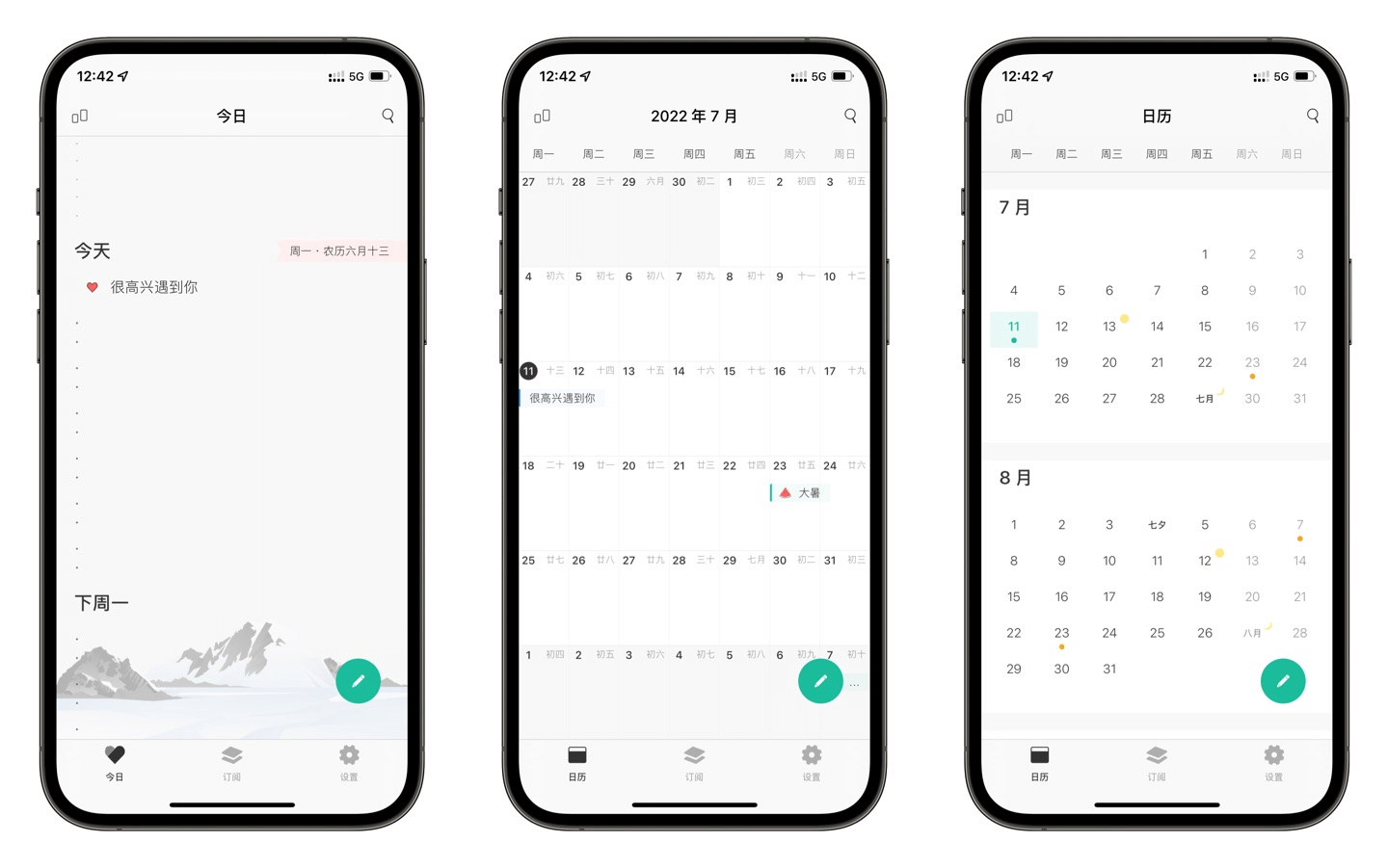
日历:按月份查看,哪天有生活事务待处理一览无遗,并支持基于日历快捷创建事件。
三种排版模式详解
CSDN 评测文章提到 Dislike 日历有三种样式(桌面端三种,手机端两种):
模式一:时间线模式(手机端默认)
就像列表一样,从上到下滚动。这也是 Dislike 时间线视图在日历上的呈现方式。
特点:
- 简单明了,上手最快
- 适合只想快速查看近期事件的用户
- 手机端默认使用
模式二:紧凑排版(桌面端特色)
在这种排版下,日程以甘特图形式出现,可以清晰看出各日程的时间进度关系。
特点:
- 桌面屏幕够大时显示效果最佳
- 左边还可以叠加显示待办时间线
- 适合需要同时查看多个日程时间关系的场景
- 桌面端独有(手机端一般不支持甘特图)
模式三:按月排版
更简洁清爽的月度视图,不同日程以事件图标形式出现,画风更可爱。
特点:
- 视觉上最像传统日历
- 图标代替文字,一眼识别事件类型
- 适合按月整体规划
- 农历、法定节假日、24 节气一应俱全
三种模式的选择建议
| 你的场景 | 推荐模式 | 理由 |
|---|---|---|
| 只想知道"今天要做什么" | 时间线 | 简单直接 |
| 想同时看多个日程的时间分配 | 紧凑排版(甘特图) | 桌面端最佳选择 |
| 想整体看月份、哪些天有事 | 按月排版 | 最符合传统日历习惯 |
| 桌面端日常使用 | 紧凑排版 | CSDN 评测推荐 |
| 手机端日常使用 | 时间线 | 手机默认、操作最顺手 |
月日历视图(高级会员)
公开资料提到高级会员有一个专属功能叫月日历视图——可能是比基础日历更丰富的月度规划视图,或指在日历视图上的额外增强(如更长的回看/预览范围)。具体以 app 实际显示为准。
日历视图的快速创建
在日历上直接点某一天的某个时间段,可以快速创建事件:
- 打开日历视图
- 点选想要的日期
- 点 "+" 或直接在该区域点按
- Dislike 自动预填日期信息,你只需要输入事件内容
比在时间线里创建多了一步"选日期",但对于"我想 10 月 20 日那天做事"这种场景更直观。
日历 vs 时间线:切换频率
实际使用中多数用户的做法是:
- 90% 的时间在时间线视图(日常操作)
- 10% 的时间切到日历视图(按月整理、规划、回顾)
两个视图的事件是完全同步的——在时间线里创建的事件会立刻出现在日历上,反之亦然。
继续阅读
日历上还有一个重要功能——农历、节假日、24 节气的显示:农历与节假日。