手动创建事件的直觉化流程——Dislike 不教 GTD 教"直觉"
核心设计理念
Dislike 与同类软件的显著区别是:事件机制遵循"直觉"而非任何时间管理理论。
Dislike 在事件设计上没有强加给用户任何规则,而是尽可能贴合普通人的直觉。打开 Dislike,你能做的就是记录一件事、或者处理一件事,再没有第三个概念了。
这意味着你不会在 Dislike 里遇到"收集箱"、"整理"、"项目层级"、"上下文标签"这些 GTD 工具的标准功能。Dislike 做的是:把"复杂度"藏起来,让用户只需要"输入"和"处理"。
创建事件:三步极简流程
第一步:点 "+" 打开创建面板
Dislike 的 "+" 按钮在时间线视图右上角,在日历视图上也可以直接点某天的某个时间段快速创建。没有"选类型"、"选项目"、"选上下文"的前置步骤。
第二步:直接输入事项内容
打开创建面板后,最先看到的是一个输入框。直接输入你要做的事:
- "明天下午 3 点去医院复查"
- "每月 10 号还信用卡"
- "爸妈生日(农历八月十五)"
- "下周五 6 点跟朋友吃饭"
Dislike 会自动识别输入内容里的时间、日期、农历等信息。不需要手动切换"选择日期"、"选择时间"的独立操作。
第三步:确认/修改详情
输入后 Dislike 会自动填充识别到的信息:
- 日期/时间
- 是否需要重复
- 提醒建议(根据事件类型自动推荐)
- 事件类型(日程/待办,Dislike 自动判断)
你可以直接确认保存,也可以点开每个字段做微调。
系统自动识别什么
Dislike 的输入框具备智能识别能力(以实际 app 功能为准):
| 输入内容 | 自动识别结果 |
|---|---|
| "明天下午 3 点开会" | 日期 = 明天,时间 = 15:00 |
| "每月 10 号还信用卡" | 重复 = 每月 10 号 |
| "爸爸生日 农历八月十二" | 重复 = 每年农历八月十二 |
| "下周五跟老张吃饭" | 日期 = 下周五,无固定时间 |
| "体检(12 月 1 日)" | 日期 = 12 月 1 日 |
如果识别不准确,点对应字段手动调整即可。
Dislike 的"待办 vs 日程"自动判断
Dislike 有一个被频繁提到的设计:待办列表与日程规划无缝融合,无需刻意区分。系统会智能识别事件类型:
- 有明确时间点的 → 归为"日程"(在日历上占格、时间线里有具体时间)
- 只有日期没有具体时间的 → 归为"待办"(在当天时间线里靠前显示,不占具体时间格)
- 完全模糊的("有空时写报告")→ 归为"待办",可以拖到具体日期
创建时 Dislike 会自动判断类型,用户也可以手动切换。
快捷输入 vs 详细设置
如果你赶时间,输入框里写一句话直接保存就行。如果你有更多设置需求,可以在创建面板里展开更多选项:
- 截止时间 / 具体时间点
- 重复规则(日/周/月/年/农历)
- 优先级(星级)
- 标签
- 备注
- 提醒设置
这些选项默认是"折叠"状态,不影响快速创建。
事件图标
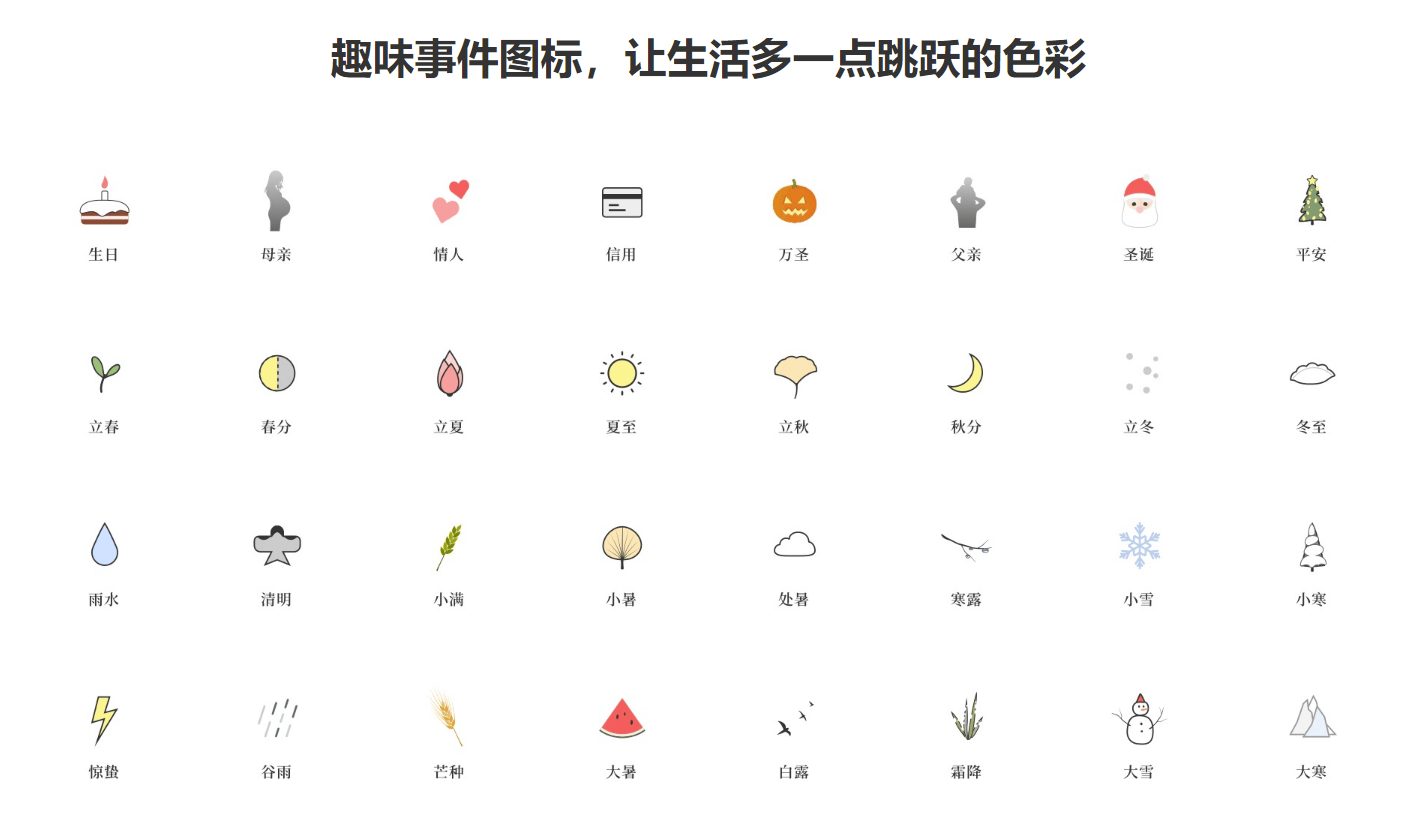
Dislike 为不同类型的事件配有趣味图标。比如年检的图标可能是个方向盘、体检是个听诊器、生日是个蛋糕。订阅生成的事件会自动匹配对应图标,手动创建的事件也可以手动选。
图标让日历视图的视觉体验更丰富,不用看文字就能快速识别事件类型。
继续阅读
下一节讲待办和日程的无缝融合到底是什么意思:待办日程融合。