Dislike 适合哪些人使用——五类典型用户画像
总览
Dislike 不是一款"所有人都应该用"的工具——它的差异化定位决定了,有明确"生活琐事管理"痛点的人用起来体验最佳,而偏好 GTD 方法论或需要复杂项目管理的用户可能会觉得它功能不够。以下是五类典型用户画像,对号入座看看自己是不是。
健忘星人:被琐事追着跑的人
典型场景
- 年检逾期被罚款才想起去年没看保险到期日
- 忘还信用卡产生利息,月底查账单才发现
- 长辈生日总记混农历公历,等想起来已经过了
- 驾照记分清零日期临近,不确定要不要去处理
Dislike 怎么帮你
事务订阅体系直接解决这类痛点。用户在订阅面板里勾选"机动车年检""信用卡还款""驾照记分""长辈生日"后,系统自动计算周期、推荐提醒时间、到期持续推送。开发者已经把这些事件的重复规则(年检每 2 年/6 年、信用卡还款每月、记分每年清零)都预设好了,不需要用户手动填。
以"信用卡还款"为例,考虑到逾期还款对个人信用的不利影响,Dislike 会在还款日当天持续提醒,直到你标记完成为止。
轻量待办用户:反感 GTD 流程的人
典型场景
- 用过滴答清单、Things,但总觉得"太复杂"
- 打开 OmniFocus 看到项目层级就想关掉
- 只想快速记一件事,不想被问"选哪个项目/标签/上下文"
Dislike 怎么帮你
直觉化事件机制。打开 Dislike 就是日历视图,点 "+" 直接输入事项内容,系统自动识别时间/地点等信息,无需手动选择类型。没有"收集箱 → 整理 → 组织"的流程概念,没有"项目 → 子任务"的层级结构,做的就是"记录一件事"或"处理一件事"。
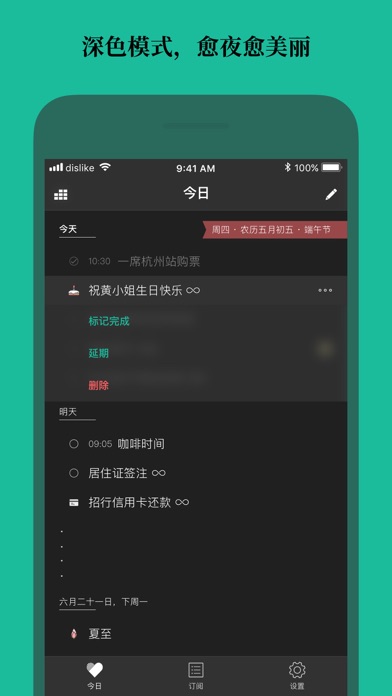
农历刚需:传统节日与长辈生日
典型场景
- 家族长辈生日按农历算,每年公历日期不一样
- 传统节日(端午、中秋、春节)周边有固定要办的事
- 想给家人设置"每年农历某月某日"的重复提醒
Dislike 怎么帮你
完善的自定义重复机制,支持农历。事件创建时可选择按年/月/周/天重复,勾选农历后按农历日期触发。日历视图上法定节假日、调休标记、农历显示、传统 24 节气一应俱全。这项功能在主流公历为主的待办工具中并不普遍。
桌面重度用户:需要手机+桌面联动
典型场景
- 手机上记了一件事,到办公室想在电脑上看
- Windows 自带日历太简陋,Outlook 同步麻烦又贵
- Mac 用户想要菜单栏日历快速一览
Dislike 怎么帮你
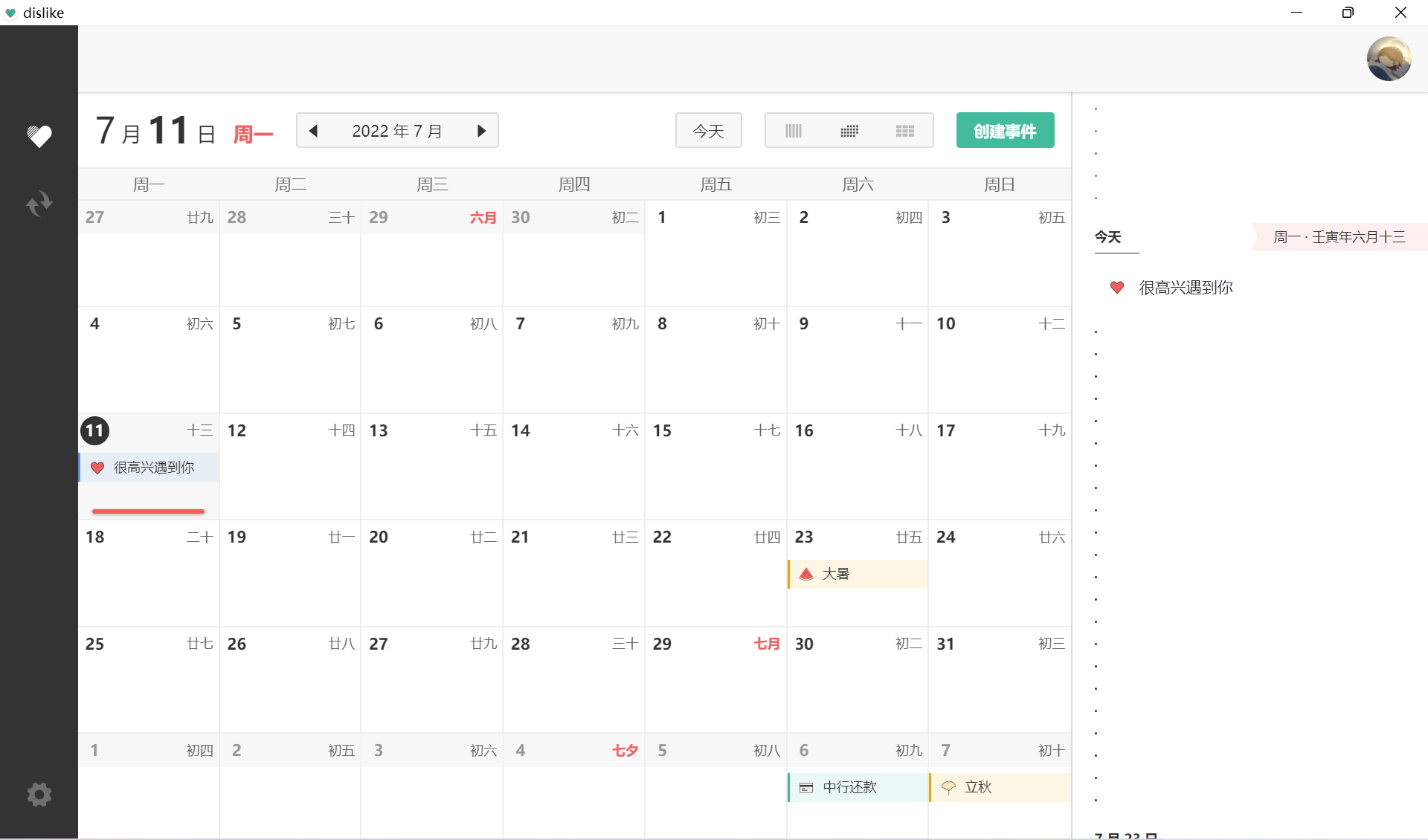
全平台支持 + 数据同步。iOS / Android / Windows / macOS 四端账号数据完全同步,会员资格全平台通用。Windows 和 macOS 桌面版界面简洁清晰,支持紧凑排版(甘特图形式)、时间线、按月三种日历样式。高级会员还能解锁 Mac 菜单栏单独显示日历功能。
隐私敏感者:想锁 app 不想被人看
典型场景
- 手机借给别人时不希望被看到日程安排
- 桌面开着日历窗口被同事瞥见不太好
- 对"云同步"有顾虑,希望数据尽量本地存储
Dislike 怎么帮你
高级会员的应用锁功能。开启应用锁后,每次打开 Dislike 需要通过密码或生物识别(Touch ID / Face ID)验证。免费用户的数据也可以本地存储,注册账号才开启云端同步——不想同步就不注册账号,app 正常使用,数据全在本地。
不太适合的用户
- 项目管理者:需要项目层级分解、团队协作、任务分派时,Dislike 的功能明显不够用
- GTD 忠实信徒:如果你习惯了"收集 → 整理 → 组织 → 回顾 → 执行"的完整流程,Dislike 可能让你觉得"太少了"
- 日历同步刚需:Dislike 目前不支持 Google Calendar、Outlook 等主流日历的双向同步
组合使用建议
很多用户的实际做法是:
- Dislike 管生活(订阅、还款、年检、生日)
- 滴答清单 / Microsoft To Do 管工作(项目、任务、会议)
- 两套各跑各的,互不干扰
这样既利用了 Dislike 的订阅优势,又保留了 GTD 工具的复杂管理能力。
下一步
确认自己适合 Dislike 之后,从 Android 安装步骤 开始看安装指南。